


このたび2020年7月20日にTotalSecurityFortの新バージョン「5.6」(以下、「TSF 5.6」)をリリースいたしました。
TSF 5.6の新機能では、暗号化仮想領域「SVS セキュリティディスク」、PC・ユーザ・ソフトウェアを限定して通信を許可する「SVT セキュリティトンネル」、Web ブラウザからファイル出力等の承認が可能な「W-Console」などを追加しました。
また、リモートワーク環境への対策としてWeb 会議ツール(ブラウザ・ソフト)でのファイルアップロード禁止制御や、仮想環境Amazon AWS EC2, Microsoft Azure VM 上での運用をサポートしました。
機能詳細につきましては、ダウンロードよりWEBカタログをご覧ください。
オンラインデモや試用版ご希望の際は試用版お申込みよりご連絡ください。
以下にてTSF 5.6 の主な新機能をご紹介します。
Ø暗号化仮想領域「SVS セキュリティディスク」
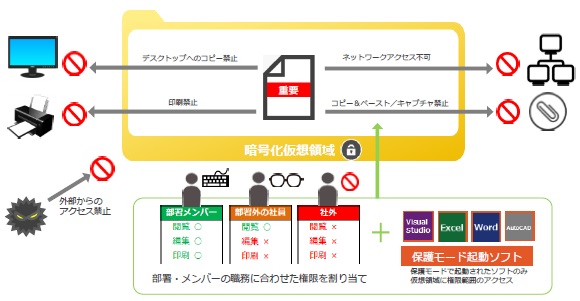
外部からの不正アクセスや内部持ち出しによる機密情報の流出対策に
SVSオプションは機密性の高いファイルを暗号化された仮想領域で運用し、ファイル流出防止と柔軟なアクセス権限管理を行いファイル共有を可能にするDRMソリューションです。暗号化された仮想ファイルが閲覧権限のないユーザに流出しても仮想領域をマウントできないため、情報漏えいの心配はありません。
柔軟なアクセス権限管理
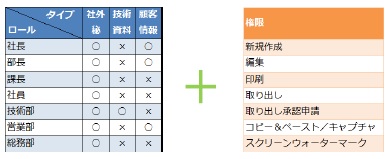
組織構造や役職、役割などのロールと、ファイルの重要度に応じて「社外秘」、「部外秘」、「メンバー限定」などの情報区分及びアクセス権限を組み合わせることで、セキュリティポリシーを柔軟に設定できます。
保存場所を固定しない保護領域
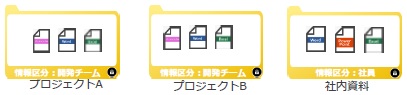
ファイル単体やフォルダ、プロジェクト単位で必要なだけ仮想領域を作成してアクセス管理できます。
・SVSセキュリティディスクを使用する場合は、W-Consoleサーバのセットアップが必要です。
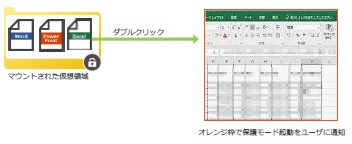
ダブルクリックでファイルを開いて編集
マウントしたフォルダ内のファイルをダブルクリックすると、ファイルに関連付けされているアプリケーションでファイルを開くことができます。割り当てられた権限により、ファイルを編集して仮想領域内に保存できます。
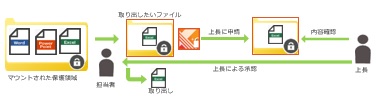
承認申請によるファイル取り出しの仕組み
保護領域で運用しているファイルを外部に提供する場合、担当者による不正リスクを軽減するために承認申請を利用できます。ワークフローに従い、上長が取り出しファイル内容を確認して承認します。担当者は承認されたファイルをデスクトップ等の保護されていない領域に取り出すことができます。
アプリケーションを問わない保護領域制御
保護領域でファイルを開くことができるアプリケーションを管理者が自由に登録することができます。
さらに、保護領域内で実行派生したプロセスは、子プロセスも保護モードを継承して起動されるため、開発業務等の動的に生成されるアプリケーションでもソースコードを保護しながら開発、デバッグ、テストを行うことができます。

Ø共有フォルダのファイルをSVSで保護する「暗号化共有フォルダサーバ」
ファイルサーバに共有フォルダ監視プログラムをインストールして事前に定義された共有フォルダに対して 必要な権限の自動暗号化を行うことができます。権限のあるメンバーのみファイルを閲覧、編集できます。
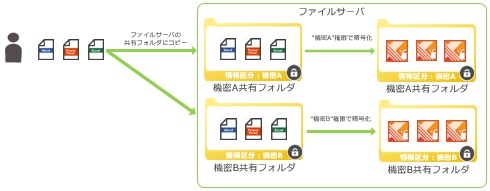
・SVS暗号化ファイルの閲覧、編集するクライアントには、SVS OA / SVS Pro ライセンスが必要です
・暗号化共有フォルダを使用する場合は、W-Consoleサーバのセットアップが必要です。
ØPC・ユーザ・ソフトウェアを限定して通信を許可する「セキュリティトンネル」
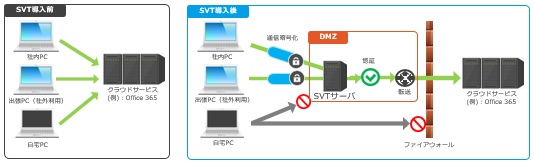
SVT通信保護でユーザ・PCを認証、アプリケーションを限定
TotalSecurityFortクライアントがインストールされているPCで、さらに許可されたユーザのみ指定サーバへのアクセスを通過させる通信保護トンネルです。通常時はSVTサーバを経由せず、機密サーバへのアクセス時のみ組織のファイアウォールと連携してアクセス可能なユーザやアプリケーション、通信ポートを限定することができます。
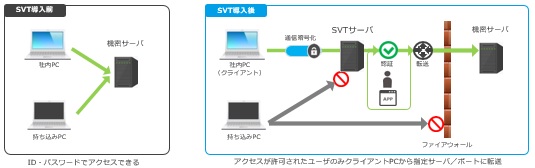
SVT認証を利用して安全なクラウド運用
SVTサーバを社外からアクセスできるようにすることで、特定のクラウドサービスもTotalSecurityFortクライアントがインストールされているPCでアクセス許可されたユーザのみが利用するように制限できます。
・SVT通信保護を使用する場合は、W-Consoleサーバのセットアップが必要です。
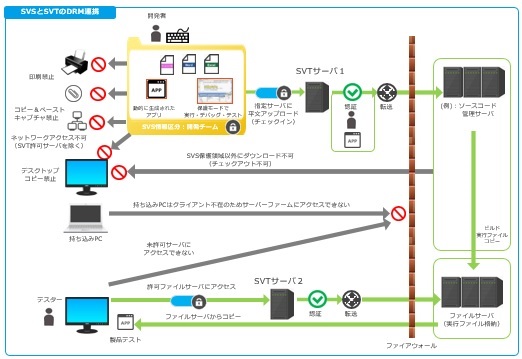
SVS保護領域とSVT通信保護でサーバファームを含めたDRM連携
SVTとSVSオプションを利用することで、通常持ち出しができないDRM制御されたSVS保護領域から、許可された指定サーバにのみ、暗号化通信で平文ファイルをアップロードできます。指定サーバからダウンロードするファイルの保存先はDRM制御されたSVS保護領域に限定されるため、ダウンロード時の情報流出リスクがありません。
・SVSセキュリティディスク、SVTサーバを使用する場合は、W-Consoleサーバのセットアップが必要です。
ØWeb ブラウザからファイル出力等の承認が可能な「W-Console」
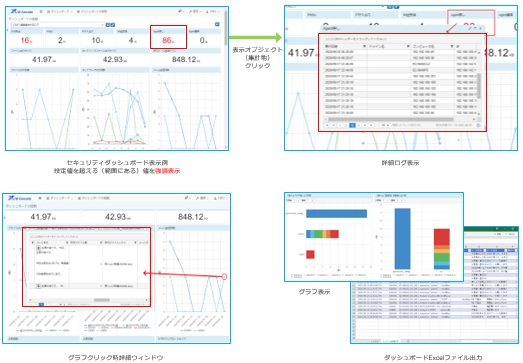
行動ログを視覚化するセキュリティダッシュボード
W-ConsoleはブラウザベースのWebコンソールです。TSFで取得する各種ログから管理者は必要な情報を視覚化してセキュリティ状況やユーザの行動状況を把握できます。
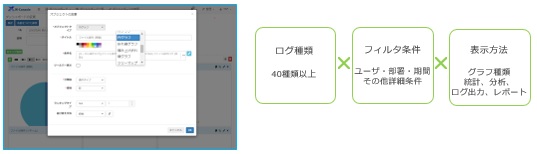
テンプレートを編集して必要な情報にカスタマイズ
ダッシュボードはテンプレートを使用してカスタマイズできます。ログ種類、フィルタ条件、グラフや表の組み合わせで必要な情報表示を自由自在に作成できます。
・W-Consoleサーバは、Microsoft .NET Framework 4.7.2以降、Internet Information Services (IIS) 7.5以降、ASP.NET 4.0が必要です。
Øアカウントを一括追加・変更・削除できる「ローカルアカウント管理機能」
ローカルアカウントのリモート作成/削除/パスワード変更
ローカルアカウントは、パスワードの長期未更新、管理者特権の有無など管理不備によるリスクが大きいことが特徴です。ローカルアカウント管理では、ローカルアカウントの作成、削除、無効化、パスワード変更をリモートで設定することができ、タスクスケジュール管理により一括設定することもできます。
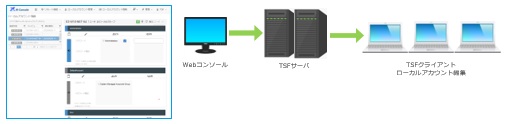
・ローカルアカウント管理を使用する場合は、W-Consoleサーバのセットアップが必要です。
承認申請によるローカルアカウントの特権昇格
ローカルアカウントに付与する特権を、期間限定、承認申請による一時的な特権付与にすることで、ローカルアカウントを特権を付与した状態で常備する必要がなくなります。
Øコマンドプロンプト・PowerShell でのコマンド入力と結果をログ記録
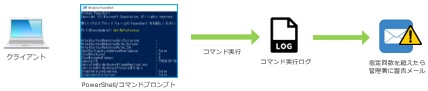
PowerShell、コマンドプロンプトのコマンド実行ログ取得
PowerShellやコマンドプロンプトなどのコマンド実行ログを取得できます。指定回数を超える特定コマンドの実行時に管理者に警告メールを送信できます。
Ø規定の印刷枚数を超過したときに警告・その後の印刷を禁止
印刷枚数をカウントして設定した上限枚数で警告したり、次の印刷を禁止できます。

ØOutlook メールで添付ファイルの送信を禁止
Microsoft Outlook のメール送信確認ダイアログで、添付ファイル付きのメール送信を禁止できます。添付ファイルをパスワード付きZIPファイルに変換してメール送信する機能とあわせて、メール送信ポリシーを柔軟に選択することができます。

・Visual Studio 2010 Tools for Office Runtime、. Microsoft .NET Framework 4.0以降が必要です
ØWeb メール(Gmail, Outlook.com)の送信ログ取得
Gmail、Outlook.comのWebメール送信ログ(宛先、Cc、Bcc、本文)を記録できます。指定外のウェブサイトを閲覧禁止にすることで、その他のWebメールサイトの利用を禁止することもできます。
・「ウェブ閲覧制御」、「メール制御」の両オプションが必要です。オプション追加なしのパッケージ購入は、「エンタープライズパック」、「フルコントロールパックプラス」のみWebメールを取得できます。
・添付ファイルの複製取得や、送信を禁止することはできません。
ØネットワークログのSSL 対応(ウェブ閲覧[https]、メール送信[SMTPS] など)
ブラウザやその他ソフトウェアのプラグインやプロキシサーバがなくても、HTTPS/FTPS/SMTPSなどのSSLによる操作ログの記録と制御ができます。
・SFTPには対応していません
ØSkype for Biz, WhatsApp Messenger 各チャットログ取得対応
Skype for Business、WhatsApp のチャットログの取得、ファイル転送禁止、使用禁止を設定できます。
ØWeb 会議ツール(ブラウザ・ソフト)でのファイルアップロード禁止
Zoom / Teams / その他、インターネットを利用したアプリ版Web会議ツールのファイル転送を禁止できます。 制御対象ソフトウェアの追加により様々な種類のWeb会議ツールに対応可能です。
・「Google Meet」、その他 アプリを使用しないWeb会議サイト(Zoom/Teams/Google Meet 等)のファイル転送を禁止するには、「ウェブ閲覧制御」オプションが必要です。
出荷時期
出荷時期:2020年7月20日
※TotalSecurityFortは、FineArt Technologyの登録商標です。
本件に関するお客様からのお問い合わせ
日本ファインアート株式会社 営業部
TEL:03-5909-1888 Fax:03-3345-3180
Mail: